


아이폰 사진 위치정보 지우는 방법
아이폰 사진 위치정보
아이폰에서 별다른 설정을 하지 않은 채 사진을 촬영하면 사진의 위치정보가 함께 저장되는데요, 이를 통해 새롭게 변경된 사진앱에서는 지역별로 카테고리를 분류하여 앨범을 만들어주기도 하니 매우 유용한 기능으로 작용합니다. 하지만 단점도 있는데요, 누군가에게 사진을 공유하거나 SNS에 올릴 때 해당 사진에 위치정보가 포함되어 있다면 집 주소나 자주 가는 장소 등 개인정보가 유출될 우려가 있겠죠.
아이폰 사진 위치정보 지우는 방법
아이폰에서 사진에 포함된 위치정보를 지우는 방법은 크게 3가지가 있습니다. 첫 번째는 공유 기능을 활용할 때 상대방에게 보낼 사진의 위치 정보를 제거하는 방법, 두 번째는 사진의 원본 자체에서 위치정보를 삭제하는 방법, 마지막은 촬영할 때 위치정보가 저장되지 않게 설정하는 방법이 있습니다.
1. 공유할 사진의 위치정보를 제거하는 방법
공유할 사진의 위치정보를 제거하는 방법은 다음과 같습니다.
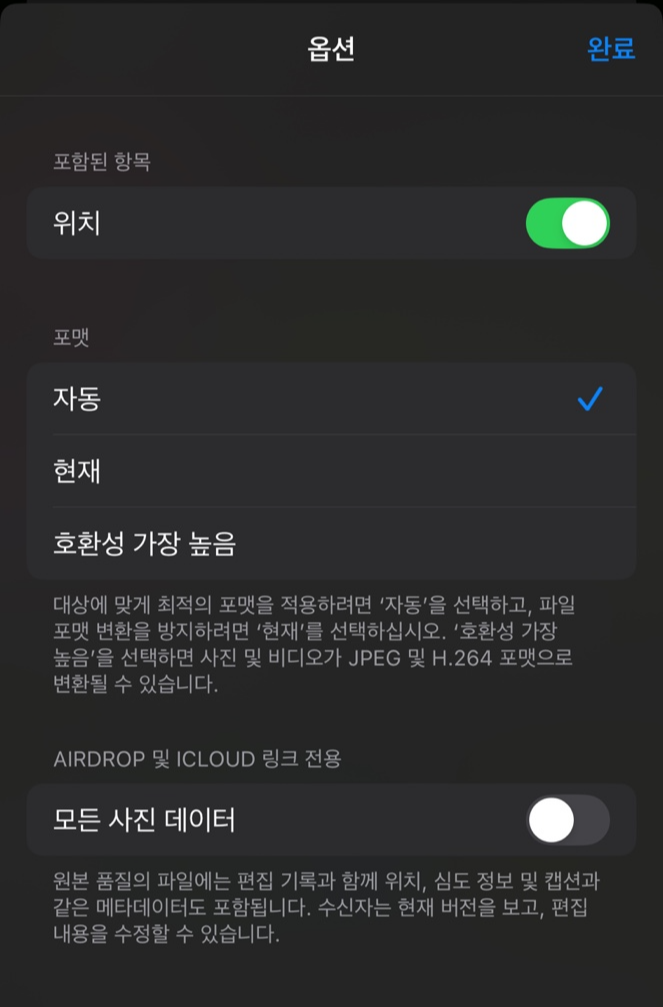
- 사진 앱 열기
- 사진을 선택하고 좌측 하단의 '공유' 버튼 클릭
- 상단의 '옵션' 버튼 클릭
- 모든 사진 데이터 끄기로 변경
사진을 공유할 때, 보내는 사진의 위치정보만 제거하고 싶을 때 이 방법을 사용하시면 되겠습니다.
2. 사진 원본의 위치정보를 제거하는 방법
사진의 원본 자체에서 위치정보를 제거하는 방법은 다음과 같습니다.

- 사진 앱 열기
- 위치정보를 제거할 사진을 클릭
- 하단의 ⓘ(정보)를 클릭
- 위치정보가 나와있는 지도 우측 하단의 '조정' 클릭
- '위치 없음' 혹은 '위치 제거' 클릭
이 방법을 사용하면 사진 자체의 위치정보를 삭제하기에 해당 사진을 편하게 공유할 수 있습니다.
3. 사진을 촬영할 때 위치정보가 포함되지 않게 만드는 방법
사진을 촬영하고 저장될 때 위치정보가 포함되지 않도록 만드는 방법도 있습니다.
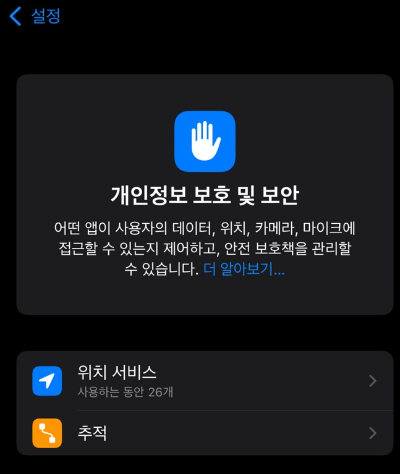
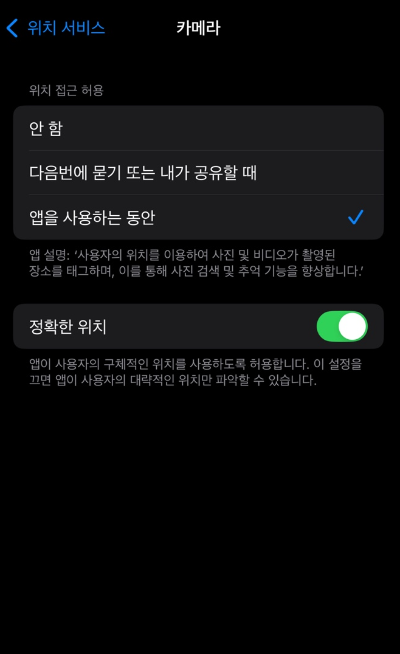
- 설정 앱 열기
- '개인정보 보호 및 보안' 클릭
- '위치 서비스' 클릭
- 아래로 스크롤하여 '카메라'를 찾아서 클릭
- 위치 접근 허용 '안 함'으로 변경
이렇게 설정하면 사진 촬영 후 저장될 때 위치정보가 포함되지 않게 됩니다. 다만 사진 앱의 기능인 여행 장소별 모아보기와 같은 기능은 사용할 수가 없으니 여행할 때만 켜두고 촬영하다가 평상시에는 꺼두시는 것도 좋겠습니다.
마치며
여기까지 아이폰에서 사진에 포함된 위치정보를 지우는 방법 3가지를 살펴봤습니다. 세상이 편리해지면서 그만큼 개인정보의 유출도 많아지고 있는데요, 이럴 때일수록 스스로 개인정보를 잘 보호하는 습관을 가지는 것이 좋을 것 같습니다.
함께 보면 좋은 글
iOS18 이후 바뀐 최근 삭제된 항목과 중복된 항목 폴더 위치
iOS18 이후 바뀐 최근 삭제된 항목과 중복된 항목 폴더 위치iOS18 업데이트 이후 달라진 사진 앱지난 iOS18 업데이트 이후 아이폰에 많은 변화가 있었죠. 특히 사진 앱에서 정말 많은 것들이 바뀌었
10dukgame.tistory.com
아이폰 초기화하는 방법 (폰 바꾸기 전 필수)
아이폰 초기화하는 방법 (폰 바꾸기 전 필수)초기화를 해야 하는 이유?새 핸드폰으로 교체하기 전에는 기존 핸드폰을 꼭 초기화를 해줘야 합니다. 아무래도 개인 정보 유출의 우려가 있기 때문
10dukgame.tistory.com